
Como converter PDF em Word no PC e online; entenda
Confira opções confiáveis, seja no próprio Word ou em sites, e aprenda também a fazer o inverso


Converter arquivos PDF para Word é uma necessidade comum entre usuários que precisam editar documentos com mais facilidade. Apesar do formato PDF ser utilizado por milhares de pessoas em todo o mundo, ele não permite edições simples como os documentos do Word.
Por isso, conhecer maneiras confiáveis e práticas de fazer essa conversão pode ser útil em diversas situações, seja no ambiente profissional, acadêmico ou pessoal. Inclusive, existem métodos disponíveis tanto em computadores quanto na internet.



O que é PDF e por que converter o arquivo?
PDF é a sigla de Portable Document Format (formato de documento portátil em português), um tipo de arquivo criado para preservar o formato original de um documento, independentemente do dispositivo ou sistema operacional.
Desde sua criação, ele é amplamente usado em contratos, relatórios, apostilas e outros tipos de arquivos que não precisam ser alterados.
Apesar disso, pode surgir a necessidade de editar o conteúdo de um PDF; é aí que a conversão para Word se torna útil.
Um dos principais motivos da conversão é a necessidade de correções ou adaptações em textos, como revisar um contrato ou atualizar as informações de um documento. Outro motivo comum é a reutilização de conteúdo, pois o usuário pode copiar trechos, reorganizar páginas ou usar diferentes formatações.
Como converter PDF em Word no PC
Quem usa computador com Windows ou macOS pode realizar a conversão diretamente com programas oficiais, como o próprio Word. Por exemplo, o software da Microsoft reconhece arquivos PDF e os converte automaticamente para edição no formato DOCX.
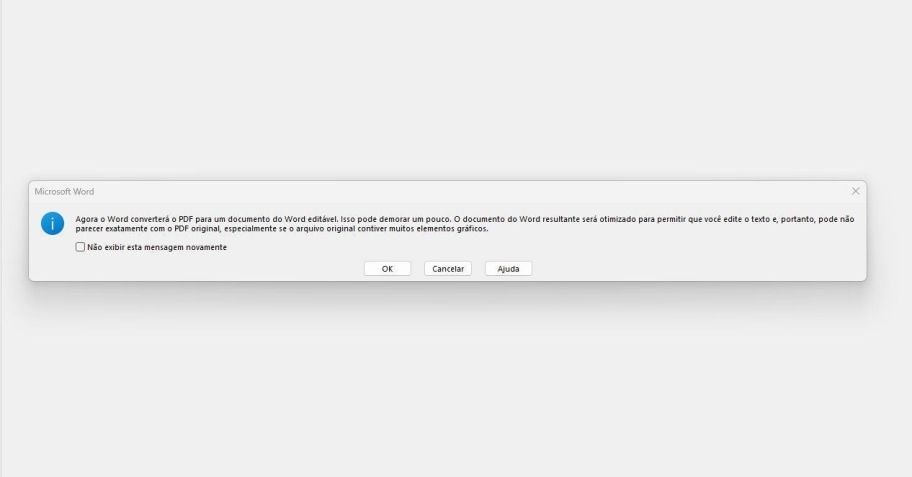
Confira abaixo como fazer converter PDF em Word no PC:
- Abra o Microsoft Word no seu computador;
- Clique em “Arquivo” e depois em “Abrir”;
- Selecione o arquivo PDF que deseja converter;
- O Word exibirá um aviso informando que o conteúdo será convertido para edição, clique em “OK”;
- Pronto, o arquivo será aberto como um documento do Word e poderá ser salvo no novo formato.
Como converter PDF em Word online
Para quem prefere não usar programas instalados, ou se você não paga o pacote Office, há também soluções gratuitas na web. Uma delas é o site iLovePDF, que permite converter arquivos PDF para Word de forma simples usando a internet.
Essa opção é útil especialmente quando você estiver em outro computador ou usando um sistema que não tem o Word instalado.
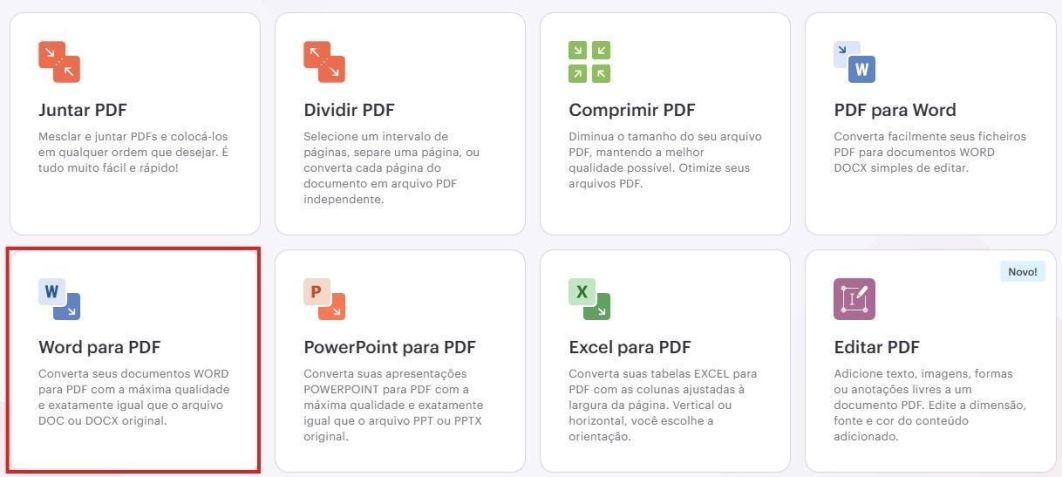
Como converter PDF em Word online no site iLovePDF:
- Acesse o site do iLovePDF e clique em “PDF para Word”;
- Clique em “Selecionar arquivo PDF” e escolha o documento no seu computador, e você pode colocar mais de um arquivo se desejar;
- Após o upload, clique em “Converter para Word”;
- Aguarde a finalização e o download do arquivo será realizado automaticamente;
- Se o download não iniciar automaticamente, basta clicar em “Baixar Word” para salvar o arquivo.
Conversor de PDF oficial da Adobe
Além disso, não podemos esquecer do próprio site oficial da Adobe, a empresa responsável pelo formato PDF, que também disponibiliza algumas opções de conversão.
Como converter PDF no site oficial da Adobe:
- Acesse a página oficial que oferece o conversor de PDF da Adobe;
- Agora, clique em "Selecionar um arquivo";
- Após escolher seu PDF, selecione outro formato para converter, "Word", "PowerPoint", "Excel" ou "JPG";
- Pronto, basta clicar em "Baixar".
E dá para converter Word em PDF?
Sim, o processo inverso também é possível e bastante utilizado. Converter um documento Word em PDF é uma maneira de garantir que o conteúdo não será alterado e manterá o mesmo formato ao ser compartilhado com outras pessoas.
Essa funcionalidade também está disponível diretamente no Microsoft Word ou em sites online. Inclusive, no iLovePDF e em outras ferramentas semelhantes, é possível fazer a conversão para diferentes tipos de arquivos, como Excel, Power Point, entre outros.